Jak podłączyć głośnik Bluetooth do telefonu – krok po kroku (Android i iOS)


Podłączanie głośnika bezprzewodowego do telefonu z systemem android
Lista kroków:
- Znajdź ustawienia
- Na liście ustawień znajdź ustawienia Bluetooth
- Uruchom i wprowadź głośnik bezprzewodowy w tryb parowania
- Aktywuj funkcję Bluetooth
- Wybierz swój głośnik z listy urządzeń Bluetooth
- Wyraź zgodę na parowanie urządzeń
- Sprawdź jakość połączenia uruchamiając ścieżkę audio
Instrukcja z opisem i obrazkami (android)
Jeśli sama lista kroków to za mało, poniżej znajdziesz instrukcję krok po kroku z ilustracjami i rozszerzonym opisem. Miej jednak na uwadze, że Android działa na urządzeniach wielu producentów — nazwy opcji i wygląd poszczególnych ekranów mogą więc u Ciebie wyglądać nieco inaczej.
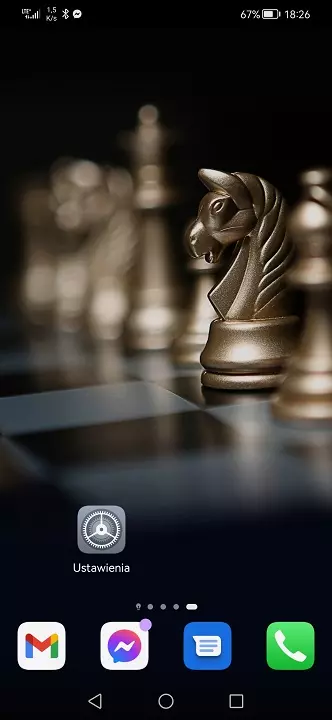
Znajdź ustawienia
Na jednym z głównych ekranów znajdziesz ustawienia telefonu. Jeżeli nie widzisz ich od razu, rozejrzyj się za szarą ikoną z kołami zębatymi. Aby przełączać się pomiędzy ekranami, przesuwaj palcem w prawo i w lewo.
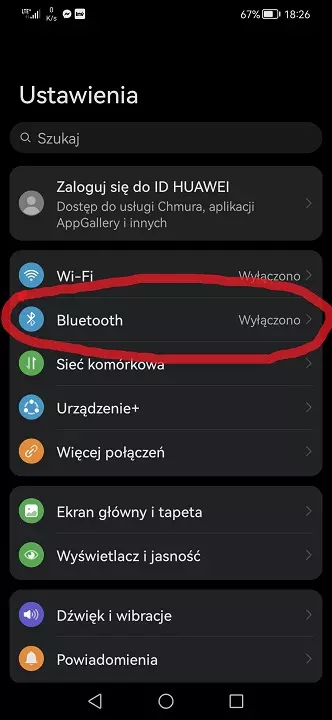
Na liście ustawień znajdź ustawienia Bluetooth
Po otwarciu Ustawień wyświetli się lista wszystkich dostępnych opcji. Jeśli Bluetooth nie pojawia się od razu na górze ekranu, przewiń listę w górę lub w dół, aż go znajdziesz.
Uruchom i wprowadź głośnik bezprzewodowy w tryb parowania
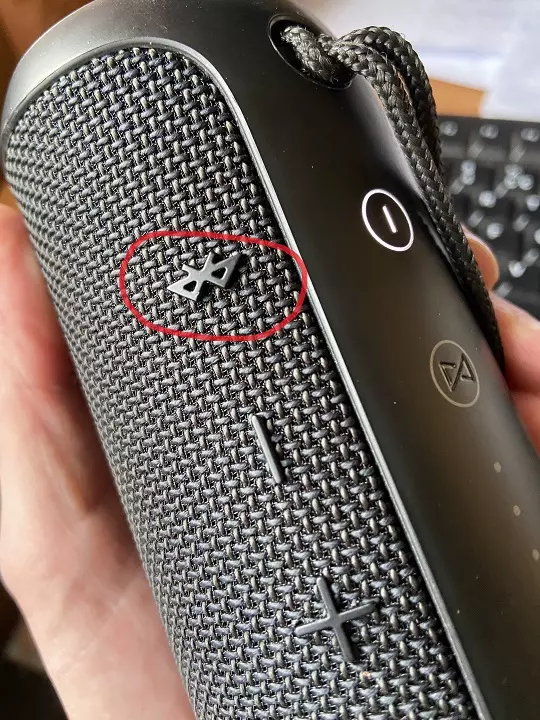
Gdy już znajdziesz sekcję Bluetooth, czas włączyć głośnik. Większość modeli automatycznie przechodzi w tryb parowania zaraz po uruchomieniu. Niektóre wymagają jednak użycia osobnego przycisku — zwykle oznaczonego logo Bluetooth, jak na zdjęciu powyżej.
Aktywuj funkcję Bluetooth
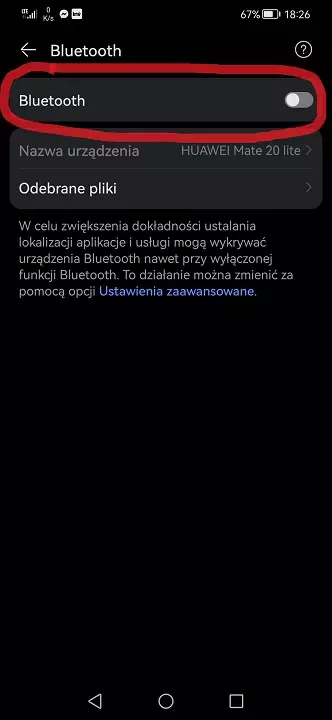
Kiedy głośnik bezprzewodowy jest już w trybie parowania, aktywuj funkcję Bluetooth na telefonie. Jeśli Bluetooth był już aktywny, dobrze będzie go wyłączyc i włączyć ponownie poprzez naciśnięcie palcem.
Wybierz swój głośnik z listy urządzeń Bluetooth
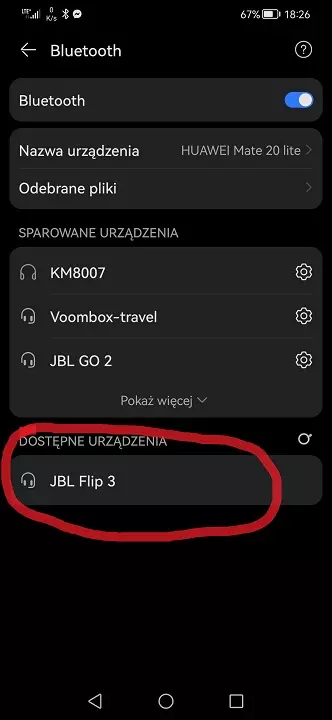
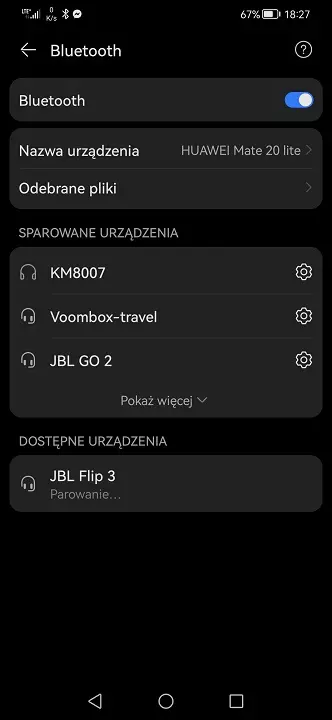
Po aktywacji modułu Bluetooth, Twój głośnik powinien wyświetlić się na liście dostępnych urządzeń. Jeśli wyświetla się kilka urządzeń i nie wiesz, które wybrać, poszukaj marki i modelu Twojego urządzenia (właśnie tak na liście wyświetla się większość urządzeń).
Wyraź zgodę na parowanie urządzeń (opcjonalny)
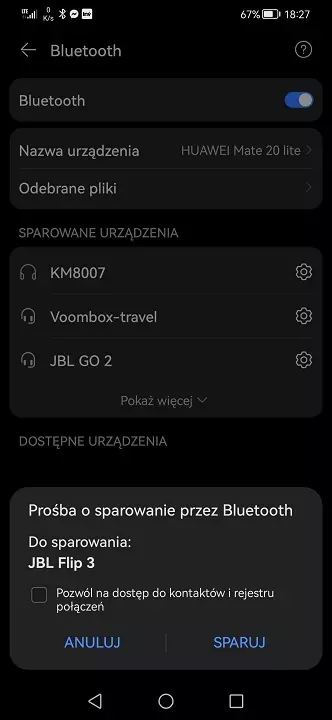
W urządzeniach z systemem android, może pojawić się komunikat o wyrażeniu zgody na parowanie urządzeń Bluetooth. Jeśli taka sytuacja ma miejsce, wyraź ją.
Sprawdź jakość połączenia uruchamiając ścieżkę audio
Jeśli wszystko poszło zgodnie z planem, głośnik powinien pojawić się na liście sparowanych urządzeń. Sprawdź jakość połączenia, włączając dowolny utwór lub nagranie. Gdy coś nie działa prawidłowo, nie przejmuj się — zanim zaczniesz szukać przyczyny, spróbuj spokojnie przejść cały proces parowania jeszcze raz od początku.
Podłączanie głośnika bezprzewodowego do telefonu z systemem iOS
Lista kroków:
- Znajdź ustawienia
- Na liście ustawień znajdź ustawienia Bluetoooth
- Uruchom i w prowadź głośnik bezprzewodowy w tryb parowania
- Aktywuj funkcję Bluetooth
- Wybierz swój głośnik z listy urządzeń Bluetooth
- Sprawdź jakość połączenia uruchamiając ścieżkę audio
Instrukcja z opisem i obrazkami (iOS)
Jeżeli nie możesz podłączyć głośnika bezprzewodowego na podstawie samej listy kroków, skorzystaj z obrazkowej instrukcji poniżej. Pamiętaj jednak, że zarówno urządzenia z systemem iOS, jak i same głośniki ulegają ciągłej technologicznej ewolucji, co może wpłynąć na proces łączenia.
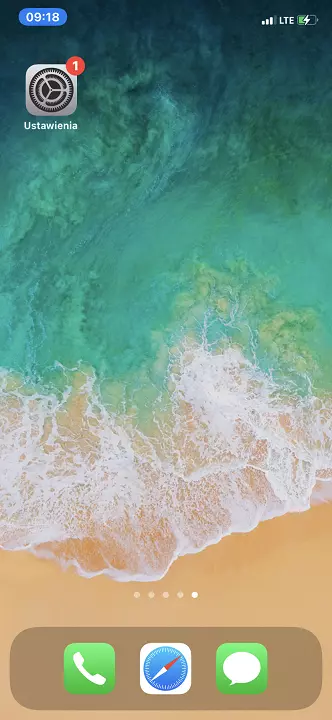
Znajdź ustawienia
Jeśli ikona Ustawień — szara z kołami zębatymi — nie jest widoczna na bieżącym ekranie, przesuwaj palcem w lewo lub w prawo, żeby przejrzeć pozostałe ekrany główne.
Na liście ustawień znajdź ustawienia Bluetoooth
Przechodząc do ustawień głównych, powinieneś zobaczyć pełną listę dostępnych ustawień na iPhone. Wśród nich wyszukaj ustawienia Bluetooth (powinny być na górze ekranu).

Uruchom i w prowadź głośnik bezprzewodowy w tryb parowania
Gdy już znajdziesz ustawienia Bluetooth, czas uruchomić głośnik. Większość modeli automatycznie wchodzi w tryb parowania po włączeniu. Niektóre wymagają jednak naciśnięcia dedykowanego przycisku — zwykle oznaczonego symbolem Bluetooth, jak widać na zdjęciu.
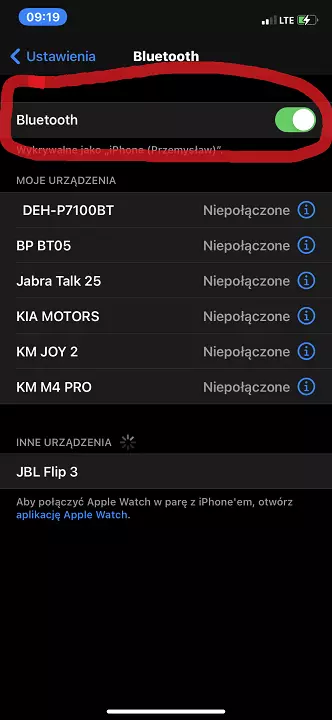
Aktywuj funkcję Bluetooth
Po wprowadzeniu głośnika w tryb parowania, aktywuj funkcję Bluetooth na swoim telefonie. Jeśli funkcja była już wczesniej włączona, dobrze będzie wyłączyć i włączyć ją ponownie w celu zresetowania modułu.
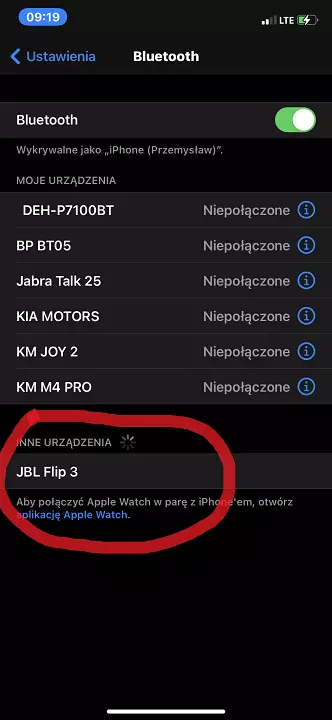
Wybierz swój głośnik z listy urządzeń Bluetooth
Na liście dostępnych urządzeń, powinien pokazac się Twój głośnik bezprzewodowy. Większość głośniczków pojawia się na liście pod nazwą producenta i/lub nazwą modelu, które możesz znaleźć na opakowaniu swoich słuchawek.
Sprawdź jakość połączenia uruchamiając ścieżkę audio
Jeśli operacja przebiegła prawidłowo, przy nazwie głośnika powinna pojawić się informacja o nawiązanym połączeniu. Sprawdź jego jakość odtwarzając dowolną ścieżkę audio na iPhonie. Jeśli coś jest nie tak, spróbuj najpierw powtórzyć proces od początku.

FAQ
Dlaczego telefon nie wykrywa mojego głośnika Bluetooth?
Najczęściej problem leży w tym, że głośnik nie jest w trybie parowania. Samo włączenie urządzenia nie zawsze wystarczy — niektóre modele wymagają przytrzymania przycisku Bluetooth lub specjalnej kombinacji klawiszy. Upewnij się też, że głośnik nie jest już połączony z innym urządzeniem, bo wiele modeli obsługuje tylko jedno aktywne połączenie naraz.
Czy mogę podłączyć głośnik Bluetooth do dwóch telefonów jednocześnie?
Zależy od modelu. Głośniki z funkcją multipoint pozwalają na jednoczesne sparowanie z dwoma urządzeniami i automatyczne przełączanie między nimi. Jeśli Twój głośnik nie ma tej funkcji, musisz najpierw rozłączyć go z jednym telefonem, żeby połączyć z drugim.
Głośnik jest sparowany, ale dźwięk nadal leci z telefonu — dlaczego?
Sprawdź ustawienia wyjścia audio na telefonie. Na Androidzie wejdź w ustawienia Bluetooth i upewnij się, że przy głośniku włączona jest opcja „Dźwięk multimediów”. Na iPhonie otwórz Centrum sterowania, dotknij ikony odtwarzacza i zmień wyjście dźwięku na swój głośnik Bluetooth.
Jak daleko od telefonu może znajdować się głośnik Bluetooth?
Standardowy zasięg Bluetooth to około 10 metrów w otwartej przestrzeni. W praktyce ściany, meble i inne przeszkody mogą go znacząco skrócić. Jeśli dźwięk zaczyna się rwać lub przerywać, spróbuj zmniejszyć odległość między urządzeniami i usunąć przeszkody z linii prostej między nimi.
Czy starszy głośnik Bluetooth będzie działać z nowym telefonem?
W zdecydowanej większości przypadków tak — Bluetooth zachowuje wsteczną kompatybilność. Starszy głośnik może jednak nie obsługiwać nowszych kodeków audio, co przełoży się na nieco gorszą jakość dźwięku. Samo połączenie powinno przebiegać bez problemów.
Czy mogę podłączyć kilka głośników Bluetooth do jednego telefonu?
Niektóre telefony i aplikacje producenckie umożliwiają jednoczesne odtwarzanie na wielu głośnikach — na przykład Samsung z funkcją Dual Audio. Standardowy Bluetooth takiej opcji jednak nie przewiduje. Jeśli Twoje głośniki pochodzą od tego samego producenta, sprawdź, czy marka oferuje funkcję łączenia w pary lub w łańcuch.
Głośnik łączy się i rozłącza co chwilę — co robić?
Najczęściej winowajcą jest niski poziom baterii w głośniku lub w telefonie, zbyt duża odległość albo zakłócenia od innych urządzeń Bluetooth w pobliżu. Spróbuj naładować oba urządzenia, zbliżyć je do siebie i wyłączyć Bluetooth w innych sprzęcie, którego aktualnie nie używasz. Jeśli to nie pomoże, usuń głośnik z listy sparowanych urządzeń i sparuj go od nowa.